
DeepPath 智能知识库 安装使用说明书
本说明书面向普通用户,无需任何编程知识。按照步骤操作,大约 15–30 分钟即可完成安装 (时长主要取决于网络速度)。
一、这是什么
DeepPath 智能知识库是一套可私有部署的知识图谱与可信 AI 知识工程平台。本文介绍团队版 单机安装包;安装后通过浏览器使用,数据保存在您自己的环境中。
二、安装前准备
| 项目 | 要求 |
|---|---|
| 电脑系统 | macOS 12+,或 Ubuntu 20.04+、Debian 11+ 等主流 64 位 Linux |
| 最低配置(试用与演示) | 4 核 CPU、16 GB 内存、100 GB SSD |
| 推荐配置(团队日常使用) | 8 核 CPU、32 GB 内存、100 GB 系统盘 + 500 GB SSD 数据盘 |
| 扩展配置 | 16 核 CPU、64 GB 内存与 1 TB 数据盘 |
| 模型服务 | 使用外部模型 API 无需 GPU;本地大模型应部署在独立 GPU 服务器。 |
| 网络与软件 | 安装时需要联网;无需预装 Docker,向导会协助完成。 |
本表是团队版单机部署要求。企业版涉及统一身份、业务系统连接、集群高可用、备份容灾与安全合规,需要根据用户规模、数据量和可用性目标设计部署架构,不建议直接套用团队版单机配置。 联系邮箱:
contact@deeppath.cloud。
三、选择正确的安装包
安装包是一个 .tar.gz 压缩文件,请根据您的电脑选择:
| 安装包名称 | 适用设备 |
|---|---|
deeppath-knowledge-installer-darwin-arm64.tar.gz |
macOS Apple 芯片(M 系列) |
deeppath-knowledge-installer-darwin-amd64.tar.gz |
macOS Intel 芯片 |
deeppath-knowledge-installer-linux-amd64.tar.gz |
Linux x86_64(常见服务器) |
deeppath-knowledge-installer-linux-arm64.tar.gz |
Linux ARM64 服务器 |
不确定 Mac 是哪种芯片?点击屏幕左上角 → 关于本机,"芯片"一栏显示 Apple M 系列即为 arm64,显示 Intel 即为 amd64。
四、macOS 安装步骤
第 1 步:解压安装包
双击下载的 .tar.gz 文件,得到一个文件夹,里面包含:
安装 DeepPath.command(启动器)deeppath-installer(安装器主程序)images/文件夹(应用镜像)README.txt、checksums.sha256(说明与校验文件)
第 2 步:启动安装器
双击 "安装 DeepPath.command"。
如果提示"无法打开,因为无法验证开发者": 这是 macOS 对未签名软件的正常提示,并非病毒。解决方法: 在文件上 点右键 → 选择"打开",在弹出的对话框中再点"打开"即可。
第 3 步:按向导操作
启动后会自动打开浏览器,显示安装向导页面:
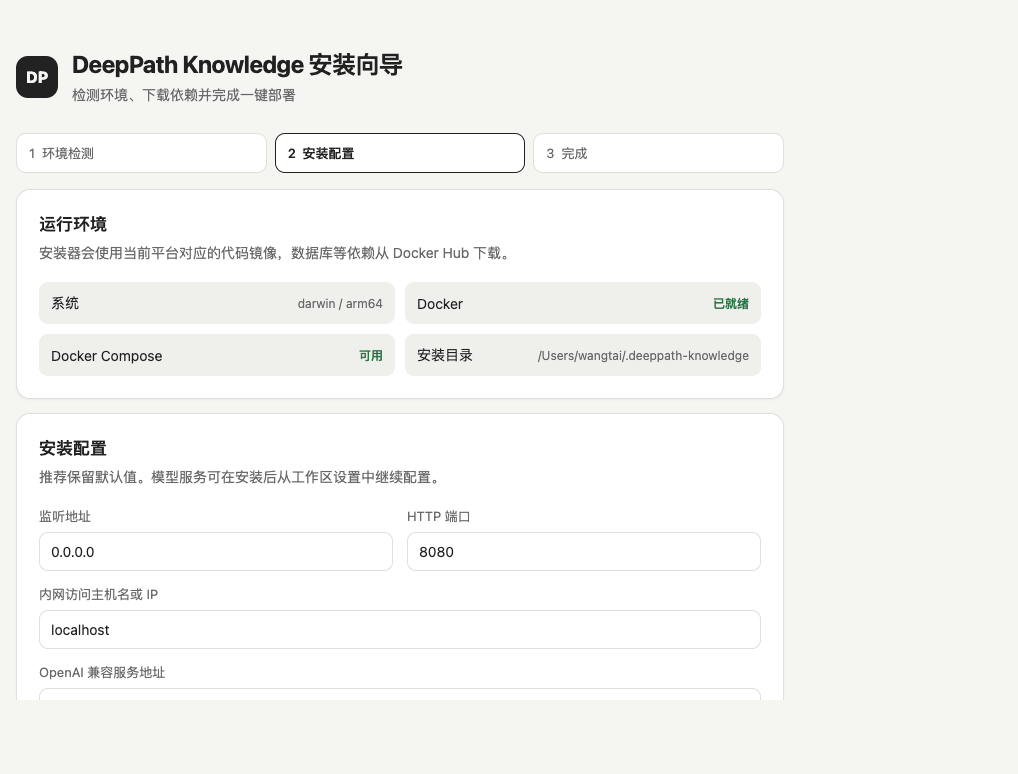
- 环境检测:页面自动检查您的系统环境,全部显示绿色"已就绪/可用"即可继续。
- 如果提示 Docker 未安装,点击 "下载并安装 Docker" 按钮,安装器会从 Docker 官网下载安装包。过程中 macOS 会弹出密码授权框,输入您的开机密码即可。 Docker 安装完成后会自动启动,首次启动需要 1–2 分钟,请耐心等待。
- 安装配置:环境就绪后出现配置表单。一般情况下无需修改任何内容,直接点击 "开始安装" 即可。
- 等待安装:页面会显示实时进度条和日志,依次完成"加载应用镜像 → 下载数据库 组件 → 启动服务 → 初始化数据库 → 健康检查"。请保持电脑联网且不要关闭终端 窗口。
- 安装完成:看到"安装完成"提示后,点击 "打开应用" 即可开始使用。
五、Linux 安装步骤
- 解压安装包:
tar -xzf deeppath-knowledge-installer-*-linux-*.tar.gz - 进入解压后的目录,运行:
./install.sh - 浏览器自动打开安装向导,后续操作与 macOS 相同。
- 如果电脑没有安装 Docker,向导会通过 Docker 官方脚本自动安装。sudo 密码请在 运行 install.sh 的终端窗口中输入(注意看终端提示),密码不会被打包或上传。
- 部分 Linux 发行版安装 Docker 后需要
注销并重新登录系统,然后再次运行
./install.sh即可继续(向导会明确提示)。
在 阿里云 ECS 上部署(Alibaba Cloud Linux、数据盘、安全组、国内镜像源)请另见 阿里云 ECS 安装说明。
六、首次使用
安装完成打开应用后,首先看到的是创建工作区页面:
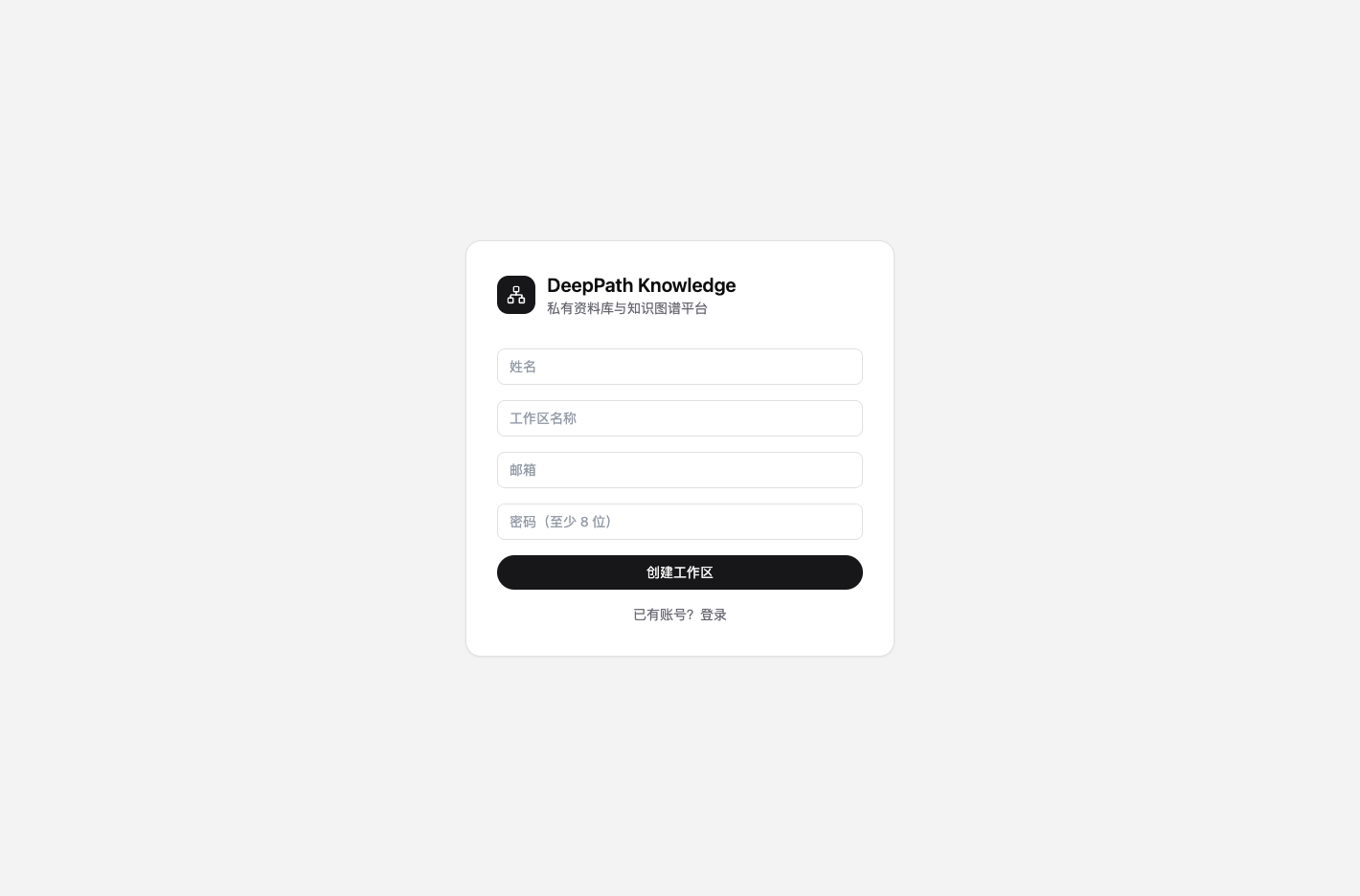
- 填写您的 姓名、工作区名称(例如团队或项目的名字)、邮箱 和 密码 (至少 8 位)。
- 点击 "创建工作区"。
- 之后即可开始导入文档(支持 PDF、DOCX、Markdown、TXT、图片和网页)、提问检索, 系统会自动构建知识图谱。
第一位注册的用户即成为该工作区的管理员。之后可在成员管理面板中生成邀请链接 (有效期 7 天),发给同事即可邀请他们加入。
七、日常使用
启动与停止
再次双击 "安装 DeepPath.command"(或 Linux 下运行
./install.sh),因为检测到
已经安装过,向导会直接显示管理页面:

| 按钮 | 作用 |
|---|---|
| 打开应用 | 在浏览器中打开 DeepPath 智能知识库 |
| 启动 | 启动所有服务(开机后如果服务没运行,点这里) |
| 停止 | 停止所有服务(数据不会丢失) |
| 重启 | 重启所有服务 |
| 更新 / 重新安装 | 使用新版安装包时点此升级,已有数据和配置都会保留 |
| 刷新状态 | 重新检测服务运行状态 |
访问地址
- 本机使用:
http://localhost:8080 - 局域网内其他电脑访问:
http://<您的电脑IP>:8080(安装时在"内网访问主机名或 IP" 一栏填写了本机 IP 即可)
数据保存在哪里
- 应用配置与密钥:
~/.deeppath-knowledge/目录(.env文件仅本人可读) - 文档、数据库等全部数据:保存在 Docker 数据卷中,停止服务、重启电脑、升级版本 都不会丢失
如何升级到新版本
无需卸载旧版。按下列步骤即可升级:
- 下载并解压与您设备匹配的新版安装包(见产品站试用下载)。
- 运行新安装器:macOS 双击「安装
DeepPath.command」;Linux 在解压目录运行
./install.sh。 - 向导检测到已有安装后,点击 "更新 / 重新安装",等待几分钟即可。
升级会保留全部资料、账号、工作区配置与模型设置,仅替换程序与镜像;数据库结构会自动 迁移。
八、卸载
在终端中依次执行(卸载会删除全部数据,请谨慎操作):
cd ~/.deeppath-knowledge
docker compose --env-file .env -f compose.yml down -v
cd ~ && rm -rf ~/.deeppath-knowledge
九、常见问题
Q1:双击启动器没反应 / 提示安全性问题?
macOS:右键启动器 →"打开"。仍不行的话,打开"终端",执行
xattr -dr com.apple.quarantine
后面跟上安装包文件夹路径(把文件夹拖进终端窗口
即可自动填入路径),回车后再双击。
Q2:向导提示"Docker 未启动"? 打开 Docker Desktop 应用,等它状态变成 Running(鲸鱼图标静止),然后回到向导点 "重新检测"。
Q3:下载依赖镜像特别慢? 安装时需要从 Docker Hub
下载数据库等组件。如果进度长时间卡在"下载数据库与基础服务
镜像",说明网络到 Docker Hub 较慢。可以:① 换用更稳定的网络;②
如果您会配置 Docker 镜像加速器,在 Docker Desktop 设置 → Docker Engine
中添加 registry-mirrors 后重启 Docker,再重新安装。
Q4:提示"端口 8080 已被占用"?

说明电脑上已有其他程序占用了 8080 端口。在配置表单中把 HTTP 端口改成其他数字 (如 8081、9080),再开始安装。之后访问地址也要相应改成对应端口。
Q5:安装失败了怎么办? 向导页面下方的黑色日志区域会显示失败原因(已自动隐藏密码等敏感信息)。修复问题后 直接重新双击启动器,点 "更新 / 重新安装" 即可继续,已下载的部分不会重复下载。
Q6:忘记密码 / 想换端口 / 换电脑迁移数据?
- 忘记密码:当前版本暂不支持自助找回,请务必妥善保管密码。如确实遗忘,需由具备 服务器操作权限的管理员在数据库中处理。
- 换端口:停止服务后,编辑
~/.deeppath-knowledge/.env中的HTTP_PORT,再点 "重启"。 - 迁移:整份拷贝
~/.deeppath-knowledge目录和 Docker 数据卷到新电脑,再运行 新电脑上的安装器即可。
Q7:安装时电脑休眠/断网了? 重新双击启动器,进入管理页点 "更新 / 重新安装",安装器会从中断处继续,不会 重复已完成的工作。
十、获取帮助
- 产品官网:https://dpkgs.cn (国内) · https://dpkgs.cn (海外)
- 联系邮箱:contact@deeppath.cloud